Visualizzazione post con etichetta WINDOWS. Mostra tutti i post

martedì 20 marzo 2018

Come installare Windows 7 da USB

Hai bisogno di installare Windows 7 su un computer con il lettore DVD rotto o su un PC portatile privo di unità ottica? Si? Beh, sappi che in tal caso basta installare Windows 7 da USB. Tutto quello che devi fare è trasferire i file d’installazione del sistema operativo su una chiavetta ed usare questo tipo di supporto per installare Windows sul tuo computer.
Prima che tu possa allarmarti ci tengo a precisare sin da subito che non è un’impresa titanica come immagini, tutt’altro. Contrariamente alle apparenze ed al di là di quel che tu possa pensare installare Windows 7 da USB è infatti un’operazione abbastanza facile da eseguire anche per chi, un po’ come te, non si reputa esattamente uno “smanettone”. Tutto ciò di cui hai bisogno per riuscire “nell’impresa” sono una mezz’oretta o poco più di tempo libero ed un minimo di concentrazione e di attenzione, oltre, ovviamente, all’immagine ISO Windows 7, una pendrive vuota ed un apposito programma, nient’altro.
Se ti interessa quindi sapere in dettaglio come procedere consulta questa guida su come installare Windows 7 da USB che sto per proporti e risolverai la questione in pochissimi minuti. Controindicazioni? Nessuna, anzi. L’installazione da USB è anche più veloce di quella fatta dal DVD… si può sapere cosa aspetti?
Se vuoi scoprire come installare Windows 7 da USB, naturalmente la prima mossa che devi compiere è creare una penna USB contenente tutti i file d’installazione del sistema operativo. Per fare ciò hai bisogno, come ti dicevo, di una chiavetta USB vuota, dell’immagine ISO di Windows 7 e di Windows 7 USB/DVD Download tool, un programma gratuito di Microsoft che automatizza l’intero processo rendendolo alla portata di tutti. Ma procediamo con ordine.
Tanto per cominciare procurati una pendrive di capienza sufficiente, personalmente ti suggerisco di reperirne una con almeno 4 GB di spazio libero. Assicurati inoltre che la chiavetta da utilizzare risulti vuota o che comunque su di essa non siano presenti file importanti poiché per poterla utilizzare sarà necessario formattarla.
Procedi poi andandoti a procurare l’immagine ISO della versione del sistema operativo. Se non sai dove reperire l’immagine ISO di Windows 7 ti suggerisco di cercarla sui siti che ne permettono il download legale (per poterla installare dovrai poi utilizzare il tuo codice di licenza). In alternativa, puoi creala tu partendo da un computer equipaggiato con un lettore DVD. 
Dopo aver reperito tutta il necessario clicca qui per poterti collegare alla pagina principale del software Windows 7 USB/DVD Download tool. Una volta visualizzata la pagina del software pigia sul pulsante di colore viola download che trovi sulla destra per avviare la procedura di download dello stesso sul tuo computer.
Screenshot del sito di Windows 7 USB/DVD Download tool
A scaricamento completato apri, facendo doppio clic su di esso, il pacchetto di installazione Windows7-USB-DVD-Download-Tool-Installer-en-US.exe e, nella finestra che si apre, clicca prima su Esegui, poi su Next, poi su Install e infine su Finish per termine il processo di installazione del programma.
Adesso fai doppio clic sull’icona di Windows 7 USB/DVD Download tool che è stata aggiunta al desktop oppure cerca il programma accedendo alla sezione in cui sono raggruppati tutti i software del menu visibile pigiando sul pulsante Start di Windows o dalla Start Screen.
A questo punto clicca sul pulsante Browse che si trova nella sua schermata principale per selezionare l’immagine ISO del sistema operativo da utilizzare per installare Windows 7 da USB. Prosegui dunque nella procedura facendo clic su Next dopodiché clicca sul pulsante USB Device per scegliere di copiare i file d’installazione di Windows 7 su un dispositivo USB e completa il processo selezionando l’unità relativa alla tua penna USB dall’apposito menu a tendina e cliccando sul pulsante verde Begin Copying.
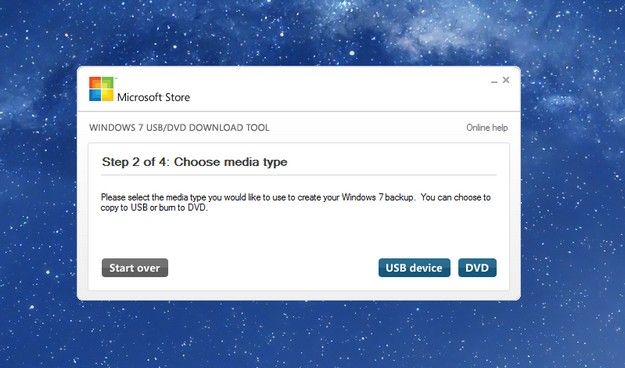
Una volta avviata la copia visualizzerai una barra di avanzamento di colore verde nella finestra del programma. La creazione della penna USB d’installazione durerà qualche minuto. Al raggiungimento del 100% potrai finalmente dirti soddisfatto: la procedura di creazione della chiavetta per installare Windows 7 da USB è stata finalmente portata a termine, complimenti!
A questo punto se desideri sfruttare la chiavetta appena creata direttamente sul computer in uso lasciala collegata a quest’ultimo, riavvia il PC e poi attieniti alla procedura di installazione del sistema operativo che ti viene mostrata a schermo. Se invece è tua intenzione utilizzare la pendrive con l’immagine di Windows 7 appena creata su un alto computer scollegala dal PC in uso, collegala alla postazione su cui desideri agire assicurandoti che risulti spenta dopodiché avvia quest’ultima pigiando sull’apposito pulsante di accensione presente sul case ed attendi che la procedura di installazione del sistema operativo venga avviata.
Nel caso in cui la procedura di installazione di Windows 7 non dovesse avviarsi e qualora dovesse invece partire normalmente il sistema operativo del computer dovrai provvedere a configurare il BIOS in maniera corretta per poter eseguire il boot, cioè l’avvio, dai dispositivi USB. Per risolvere questo problema, riavvia nuovamente il PC e premi continuamente F10F2 oppure Canc sulla tastiera (il tasto cambia a seconda del computer) fin quando non compare la schermata di configurazione del BIOS. A questo punto, recati nella sezione Avanzate ed imposta la sequenza di avvio in modo che l’unità USB venga al primo posto, prima dell’hard disk. Le voci e le posizioni delle impostazioni possono variare da BIOS a BIOS. Se necessiti di ulteriori dettagli puoi leggere la mia guida su come entrare nel BIOS.
Screenshot del BIOS
Una volta effettuate le modifiche e riavviato il computer (accertati di scegliere l’opzione per salvare le modifiche e spegnere il PC quando esci dal BIOS), dovrebbe finalmente partire il processo d’installazione di Windows 7. Attendi quindi che vengano caricati tutti i file necessari per l’installazione del sistema operativo dopodiché effettua l’installazione di Windows 7 attenendoti alla semplice procedura guidata che ti viene mostrata a schermo.
Nella prima schermata della procedura guidata accertati che risulti impostata la lingua italiana e fai clic prima su Avanti e poi su Installa per proseguire. Adesso, se ti viene richiesto, seleziona l’edizione di Windows 7 da installare, ad esempio Windows 7 Home Premium, e poi clicca su Avanti. Accetta le condizioni di utilizzo del sistema operativo mettendo il segno di spunta accanto alla voce Accetto le condizioni di licenza dopodiché fai clic prima su Avanti e poi su Personalizzata o Aggiornamento, a seconda se vuoi installare il sistema da zero effettuando quindi una formattazione del disco oppure se intendi aggiornare un’installazione di Windows esistente, ad esempio passando da Windows Vista a Windows 7.
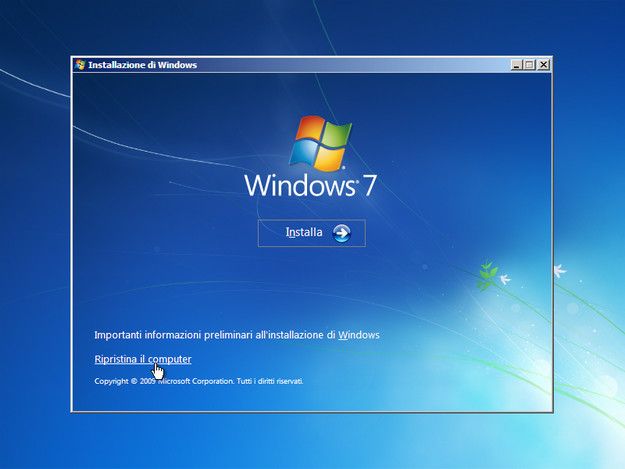
windows71
Seleziona poi l’hard disk o la partizione su cui vuoi installare il sistema operativo, scegli all’occorrenza di formattarlo cliccando sulle voci Opzioni unità (avanzate) e Formatta collocate in basso a destra e poi avvia la procedura vera e propria per l’installazione di Windows 7 facendo clic su Avanti.
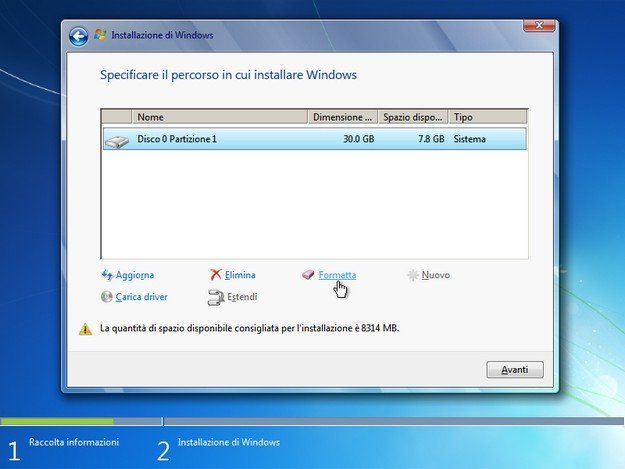
Screenshot della procedura di installazione di Windows 7
Attendi ora che la prima parte del processo venga portata a termine, saranno necessari al massimo 20-30 minuti. Tieni conto che nella maggior parte dei casi sono sufficienti circa 15 minuti dopodiché il computer viene riavviato da solo. Dopo il riavvio non premere alcun tasto quando compare sullo schermo la scritta Premere un tasto per avviare da CD-ROM o DVD-ROM… ma attendi qualche istante affinché l’installazione di Windows 7 venga completata in maniera automatica.
Una volta terminata la procedura di installazione il computer si riavvierà in modo automatico e avrà inizio la configurazione iniziale di Windows 7. Completa la procedura di configurazione attenendoti alle indicazioni mostrate a schermo. Digita quindi il nome utente che vuoi usare per accedere al sistema operativo e clicca su Avanti, specifica la password da associare all’account, digita una frase da usare come suggerimento per ricordarla e clicca su Avanti per proseguire.
Digita ora il codice seriale di Windows negli appositi campi di testo e fai clic su Avanti per attivare la tua copia del sistema (devi essere connesso ad Internet). Per finire, fai clic prima su Usa impostazioni consigliate per abilitare tutti i sistemi di protezione predefiniti di Windows 7 e poi su Avanti e Rete domestica per impostare l’orario e la rete.
Una volta completata la procedura mediante cui installare Windows 7 da USB attendi che il desktop risulti visibile. Successivamente non dovrai far altro che installare gli eventuali driver mancanti ed i tuoi programmi preferiti e poi potrai iniziare a lavorare liberamente con il tuo sistema operativo nuovo di zecca. Facile no?
Le operazioni da effettuare per installare Windows 7 da USB sono abbastanza semplici. 
FONTE  https://www.aranzulla.it/come-installare-windows-7-da-usb-28128.html

Come usare il vostro telefono come Mouse

Buona giornata, sono qui per spiegarvi, passo per passo, come  usare il vostro telefono come mouse.
Questa funzione mi è stata molto utile nel corso delle mie giornate, perciò spero lo sia anche per voi.
Iniziamo scaricando il programma nel pc
– Windows
– Mac
Installiamo il programma nel rispettivo telefono
– Android
– Ios
Una volta installato il programma sia sul Pc che nel telefono sarà obbligatorio essere collegati alla stessa rete Wifi per funzionare, se siete già connessi aprite l’applicazione e cliccate nel nome del vostro Pc per collegarvi direttamente…
Inoltre l’applicazione citata precedentemente ha anche la tastiera implementata!
Fonte: http://www.hacktricks.it/tutorial/usare-vostro-telefono-mouse

Come utilizzare Controller Xbox 360 su Windows, tramite wireless


Salve a tutti e benvenuti in questa guida rapida, andiamo subito a vedere i passaggi da seguire per poter utilizzare il vostro controller della Xbox 360 su Windows.
Avremo bisogno di un ricevitore wireless, se non lo possedete potete tranquillamente prenderlo a parte in un qualsiasi negozio online o fisico di informatica con un costo medio di 11–12 euro (non è necessario avere il ricevitore ufficiale microsoft).
Vediamo i passaggi:
  • Collegare il ricevitore, recarsi su Devices Manager(Gestione Dispositivi)
Ora noterete una nuova periferica sconosciuta denominata come “Other devices”
  • Click destro su “Unknown device”, selezionare quindi “Update driver” e vi apparirà una schermata come in seguito:
  • Ora selezionare su “Brows my computer for driver software” e nella schermata successiva selezionare “Let me pick from a list of avaiable drivers on my computer”. Ora nel sottostante elenco proseguire sotto fino alla sezione “Xbox 360 Peripherals”. Vi trovate qui:
  • Dovete selezionarci ovviamente e cliccare su “Next” come nella schermata sottostante (nel caso di avvisi da parte di Windows selezionare “Si” e proseguire tranquillamente):
  • Finito! Ora avete installato i driver per il vostro controller wireless correttamente, buon gaming! 🙂
Fonte: 
http://shxtechnology.altervista.org/come-utilizzare-controller-xbox-360-su-windows-tramite-wireless/

lunedì 25 dicembre 2017

FARE BITCOIN IN MODO SEMPLICE E GUADAGNARE

Per iniziare a guadagnare BitCoin dovremmo essere a disposizione di un portafoglio della criptovaluta.

:point_right: Come creare un portafoglio BitCoin

1⃣ Collegarsi al sito ufficiale di Blockchain (Pulsante in fondo al messaggio) :globe_with_meridians:,
2⃣ Selezionare la voce Create Your Wallet e registrarsi:bust_in_silhouette:,
3⃣ Confermare l'indirizzo mail:envelope_with_arrow:,
4⃣ Effettuare il login inserendo il codice identificativo del portafoglio :id:,
5⃣ Confermare tramite mail il nuovo accesso dal browser :white_check_mark:,
6⃣ Cliccare su Riceva e copiare l'indirizzo del portafoglio :bookmark_tabs:,

:point_right: Come guadagnare BitCoin

Per guadagnare BitCoin ci sono svariati modi, ma uno tra i più affidabili è sicuramente Bitminer.

1⃣ Collegarsi a Bitminer (Pulsante in fondo al messaggio):globe_with_meridians:,
2⃣ Inserire l'indirizzo del portafoglio:id:,
3⃣ Effettuare il login premendo il relativo pulsante 🖲,

Ora basterà lasciare il computer accesso e il sito lavorerà per voi. Per richiedere il withdraw bisognerà aver generato un minimo di 0,005 BTC equivalenti a € 3,13.


BITMINER
 Blockchain
BitMiner - free and simple next generation Bitcoin mining software

venerdì 15 dicembre 2017

Come recuperare i file cancellati per sbaglio

Vi è mai capitato di aver cancellato un file importante,per sbaglio,dal vostro PC e di avere, successivamente, la necessità di recuperarlo?
In questa guida vi spiegheremo, come recuperare questi file.


Scaricate il programma Recuva.

Una volta installato clicchiamo su Next e ci apparirà la categoria di file che desideriamo recuperare.

Selezioniamo quindi la categoria che ci interessa e premiamo su Next.

Ora selezioniamo dove era situato il file cancellato e ancora una volta clicchiamo su Next.

Successivamente abilitiamo l'opzione Enable Deep Scan e premiamo Start.


Ora avrete il vostro bel file nel PC!


RECUVA

lunedì 13 novembre 2017

Cartella invisibile Windows

📂 #NewsInfo Creare Cartella Invisibile Su Windows

🗂 In questa guida verrà spiegato come creare una cartella (sul desktop di un computer che abbia Windows) invisibile agli occhi di gente indiscreta.

👉🏻 Come creare la cartella

1️⃣  Creare una cartella sul desktop denominata con un nome a propria scelta [Nuovo/Cartella]. 🗄
2️⃣  Aprire utilizzando il menù start di Windows la "Mappa caratteri". ⌨️
3️⃣  Copiare dalla Mappa caratteri, il carattere con la "casella vuota" (Come riportato nella foto a sinistra). 🔍
4️⃣  Rinominare la cartella precedentemente creata, con il carattere appena copiato. 🖌
5️⃣  Facendo "Tasto destro del mouse" sulla cartella da rendere invisibile, spostarsi su "Cambia Icona" [Proprietà/Personalizza/Cambia Icona]. 🗳
6️⃣  Spostandosi più avanti nelle icone disponibili, selezionare una delle icone a sfondo bianco/trasparente (Come riportato nella foto a destra). ⚙️
7️⃣  Selezionare "Applica" per apportare le modifiche. 🔰

✅ Cartella invisibile creata con successo.

⚠️ Attenzione: Questo guida non garantisce il funzionamento su Windows 10.

Come Hackerare I Giochi Con Cheat Engine

Quando giochiamo ad un videogame spesso il giocatore dispone di una salute, di un livello, di una potenza, di soldi ecc... Tutti questi dati (o informazioni) sono memorizzate in memoria centrale (memoria RAM) ovvero una memoria a breve termine composta da locazioni (più semplicemente da celle di memoria). Ogni dato, dunque, è registrato in una locazione. Cosa accade se modifichiamo il valore di una locazione, ad esempio quella in cui è registrata la salute del giocatore? Semplice, la salute nel gioco sarà modificata di conseguenza. Come fare? Continua a leggere e scopri come hackerare i giochi con Cheat Engine.

Come Hackerare I Giochi Con Cheat Engine

Cos'è Cheat Engine? Non è altro che un software abbastanza leggero che permette appunto di modificare le locazioni di memoria (di cui parlavamo in precedenza) di un determinato processo in esecuzione, che sia un gioco o un software aziendale.

Come lo si usa? Semplice, segui questi 10 semplici passi:

1. Scarica Cheat Engine dal sito ufficiale (in questo articolo viene presa in considerazione la versione 6.3, anche se con le altre non dovrebbero esserci grossi problemi)
2. Installa Cheat Engine
3. Per selezionare un processo di cui modificare un dato basta cliccare sull'icona del computer in alto a sinistra


4. Clicca su Window List, seleziona la finestra del gioco (o del programma) e clicca su Open
5. Nella barra Value inserisci il valore corrente del dato che vuoi modificare (Es. vuoi modificare il denaro nel gioco e al momento ammonta a 600, inserisci 600 nella barra Value) e clicca su First Scan


6. Cheat Engine ora andrà a cercare in memoria tutte le locazioni (del processo del gioco) che hanno valore 600, purtroppo non solo la locazione del denaro ha valore 600 quindi compariranno diverse locazioni nel contenitore a sinistra. Dunque una prima scan non basta, di conseguenza cerchiamo di spendere denaro nel gioco o di guadagnarne altro in modo che il suo valore non sia più 600. (Es. compriamo un oggetto spendendo 50, ora il denaro ha valore 50). Inseriamo dunque il nuovo valore nella barra Value al posto del precedente (cancelliamo, nel nostro caso, 600 e scriviamo 550). Ora state attenti! Bisogna cliccare su Next Scan e non su First Scan.


7. Se appaiono ancora molti risultati ripeti il procedimento numero 6, ovvero modifica il valore del dato da "hackerare" (nel nostro caso il denaro e lo si può fare acquistando oggetti nel gioco o guadagnando altro denaro), scrivi il nuovo valore nella barra Value e fai click su Next Scan.
8. Quando appariranno solo alcuni risultati (al massimo 5) clicca col tasto destro su un risultato qualsiasi e clicca su Add selected address to the addresslist


9. Comparirà una voce nella box in basso, fai doppio click sul valore e inserisci l'ammontare voluto (nel nostro caso vogliamo parecchi soldi quindi 99999999 possono bastare).


10. Il gioco è fatto! Ah... quasi dimenticavo, Cheat Engine non funziona con giochi online in quanto i dati non sono memorizzati in memoria RAM ma su database in rete ai quali non puoi accedere, di conseguenza non provare ad aumentare il livello su Call of Duty ad incrementare il tuo denaro su Pokerstars.

Spero che questo articolo ti abbia incuriosito e ti abbia fatto ottenere una minima conoscenza riguardo alla memoria RAM e le locazioni. Ricorda: un hacker deve prima di tutto ricercare la conoscenza.

Visualizzazioni totali